前言
在公网中访问自己的私有设备会有一定的难度,一般可以通过第三方软件进行远程控制(Todesk、TeamViewer、向日葵等),但是这样需要安装软件,换到新的设备上还需要安装对应的软件;另外一种方案就是通过端口映射实现,将内网主机的端口映射到公网上,这篇教程将使用frp完成端口映射。
安装frp
首先需要获取frp,下载地址:fatedier/frp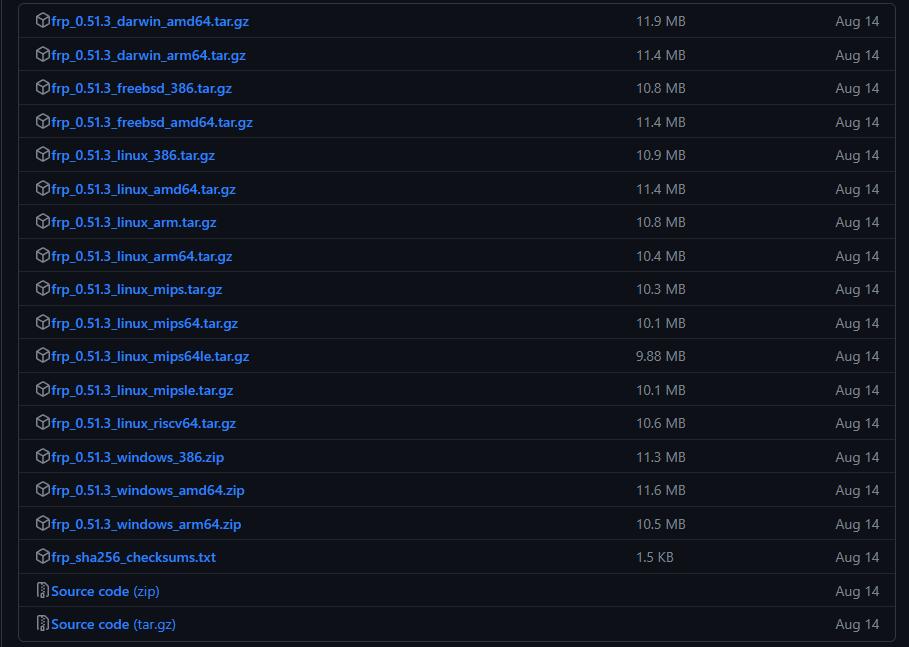
找到对应的压缩包,Windows使用frp_0.xx.x_windows_amd64.zip,Linux使用frp_0.51.3_linux_arm64.tar.gz
,点击下载,下载完成后解压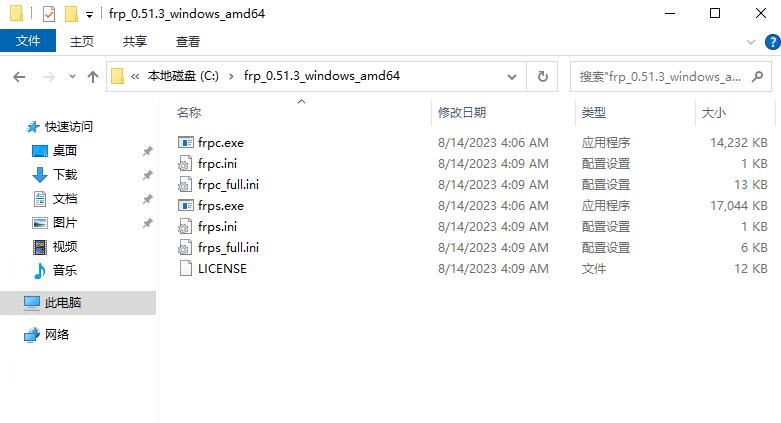
解压后可以看到这些文件
| 文件名 | 描述 |
|---|---|
| frpc.exe | frp映射客户端程序 |
| frpc.ini | frp映射客户端配置文件 |
| frpc_full.ini | frp客户端配置文件示例 |
| frps.exe | frp服务端程序 |
| frps.ini | frp服务端配置文件 |
| frps_full.ini | frp服务端配置文件示例 |
配置服务端
编辑frps.ini文件,在common段中有一些属性
| 属性名 | 属性描述 | 参考属性值 |
|---|---|---|
| bind_addr | 监听地址 | 0.0.0.0 |
| bind_port | 监听端口 | 7000 |
| token | 认证令牌 | 123456 |
| dashboard_addr | 管理面板地址 | 0.0.0.0 |
| dashboard_port | 管理面板端口 | 7500 |
| dashboard_user | 管理面板用户名 | admin |
| dashboard_pwd | 管理面板密码 | admin |
| vhost_http_port | 虚拟主机HTTP端口 | 80 |
| vhost_https_port | 虚拟主机HTTPS端口 | 443 |
设置完成后,开启服务端
Windows启动服务端
1 | frps.exe -c frps.ini |
Linux启动服务端
1 | ./frps -c frpc.ini |
配置客户端
客户端需要编辑frpc.ini文件,在common段中有一些属性
| 属性名 | 属性描述 | 参考属性值 |
|---|---|---|
| server_addr | 服务器地址 | 127.0.0.1 |
| server_port | 服务器端口 | 7000 |
| token | 认证令牌(需要和服务端一致) | 123456 |
| admin_addr | 管理页面地址 | 127.0.0.1 |
| admin_port | 管理页面端口 | 7400 |
| admin_user | 管理面板用户名 | admin |
| admin_pwd | 管理面板密码 | admin |
配置完common段之后,需要添加映射端口,格式如下
1 | [ssh] |
| 属性名 | 属性描述 | 参考属性值 |
|---|---|---|
| NAME | 映射名称 | [ssh] |
| type | 映射类型(协议) | tcp, udp, http, https, stcp, xtcp |
| local_ip | 本地IP | 127.0.0.1 |
| local_port | 本地端口 | 22 |
| remote_port | 远程端口 | 22 |
客户端配置完成后,启动客户端
Windows启动客户端
1 | frpc.exe -c frpc.ini |
Linux启动客户端
1 | ./frpc -c frpc.ini |
结尾
这篇文章到这里就结束了,感谢耐心阅读,如果有问题可以在评论区留言
本博客所有文章除特别声明外,均采用 CC BY-NC-SA 4.0 许可协议。转载请注明来源 小斯小站!
相关推荐
2024-03-24
从宝塔获取网站访问统计
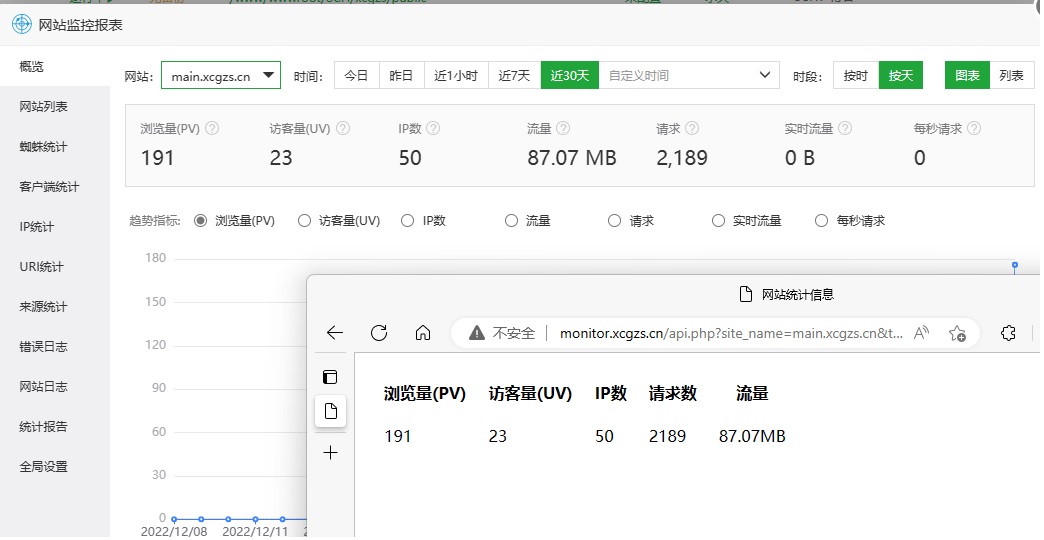
介绍突然在宝塔中发现了一个非常不错的功能:没错,这个就是宝塔的网站监控,这个功能可用直接统计网站的访问量信息,相对准确很多,网上提供的接口可能会因为请求问题导致记录数量丢失,而宝塔的网站监控就可以从根源上进行记录请求,但是这个功能虽然很好,可是没有提供接口给我们使用,于是我决定研究并开发出一个获取其数据的接口。 寻找数据存放位置经过一番查找,我发现宝塔统计数据就存放在这里: 1/www/server/total/logs/站点名称 观察数据结构这个路径中,有一些.db文件,这些就是存储了统计信息的数据文件。其中用日期命名的是每天的访问记录,而我们需要的是总统计数据,所以需要total.db这个文件不难知道,这些是sqlite数据库的文件,我将total.db文件下载下来,并通过软件打开。 数据表于是发现这个数据库的结构是这样的 client_stat 客户端统计 用于记录访问过的客户端信息 ip_stat IP统计 用于记录访问过的IP地址 referer2_stat 来源统计 用于记录访问来源信息 request_stat 请求统计 用于记录请求 spider_stat 蜘蛛...
2024-03-21
安装PHP教程
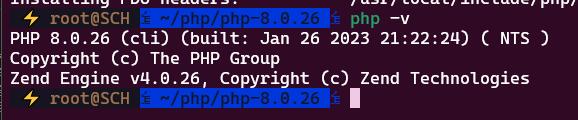
简介PHP是一种创建动态交互性站点的强有力的服务器端脚本语言。PHP 是免费的,并且使用非常广泛。同时,对于像微软 ASP 这样的竞争者来说,PHP 无疑是另一种高效率的选项。有很多人说:PHP是世界上最好的编程语言,那么今天就讲解如何安装PHP Linux安装PHPLinux下安装PHP有两种方法,一种是通过系统的包管理工具进行安装,还有一种是通过下载源码包进行编译安装 通过包管理工具安装Ubuntu/Debian/Deepin安装PHP123apt-get updateapt-get upgradeapt-get install -y php 注意:如果输入的包是php,就会安装当前推荐版本,如果你想安装其他版本,可以下载deb包进行安装,下面以Ubuntu安装php7.4为例: 123apt-get install software-properties-commonadd-apt-repository ppa:ondrej/phpapt-get install php7.4 CentOS安装PHP1yum install php ArchLinux...

2024-03-21
Linux禁止被ping
前言在Linux服务器运维时,经常会想到要禁止服务器被PING,这样可以防止服务器被扫描,那么这篇文章将讲解如何禁止Linux被PING。 思路禁止Linux被PING,本质上就是禁止icmp包的响应,只需要禁止icmp协议即可。 操作方法禁止被PING1sysctl -w net.ipv4.icmp_echo_ignore_all=1 允许被PING1sysctl -w net.ipv4.icmp_echo_ignore_all=0 总结这篇文章到这里就结束了,感谢耐心阅读,如果有问题可以在评论区留言
2023-02-27
安装Hexo Admin中文版
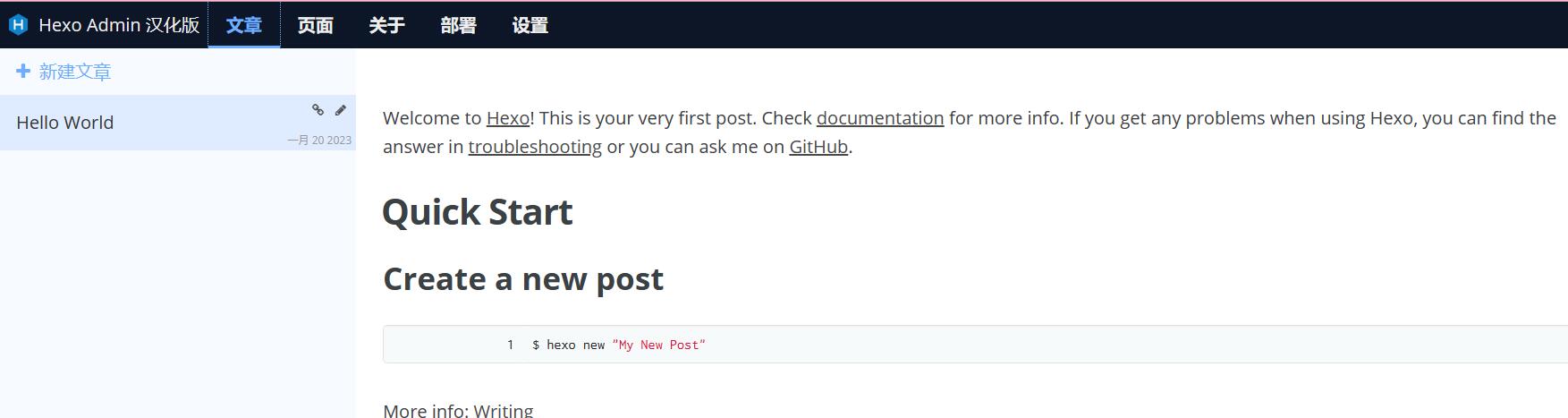
简介Hexo Admin是一个非常方便的Hexo博客管理插件,可以在编写文章的同时预览文章效果,但是官方提供的Hexo Admin是英文版的,很多人可能看不习惯,于是我个人制作了汉化版并提交到了npm中,今天教大家如何安装中文版Hexo Admin 部署博客如果你已经部署好了博客那么可以跳过这一步,没有部署博客的根据下方指令进行部署 1234npm install hexo -ghexo init blogcd blognpm install 如果没有报错就说明部署成功了 安装Hexo Admin中文版检查是否安装hexo-admin如果你已经安装了原版再安装中文版将会出现一些问题,所以建议先将原版卸载,先通过下方这个指令判断是否安装了hexo-admin 1npm list hexo-admin 如果输出的内容是这样的,就说明安装了hexo-admin,那么就需要卸载如果输出的内容是这样的,就说明没有安装hexo-admin,可以跳过卸载步骤卸载原版hexo-admin 1npm remove hexo-admin 这样就卸载完成了 安装hexo-admin中文版1npm in...
2025-04-23
记录轻量云服务器安装ArchLinux
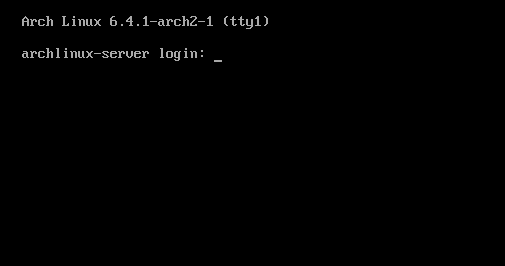
简介本人使用腾讯的轻量云服务器,但是发现选择轻量云的最低配置时,使用常用的发行版作为服务器时,系统服务较多会导致资源占用较大,而Archlinux可以高度自定义,只安装自己需要的组件,不需要的组件就不安装,尽可能的减小系统资源占用。并且在系统出现Kernel Panic的情况,可以保留所有数据修复系统,其他发行版可能就需要重装系统。但是腾讯轻量云默认没有提供Archlinux的系统,所以我尝试自己安装Archlinux,并且记录完整的流程 要求要求服务器平台必须支持VNC控制,例如腾讯云支持VNC控制,如图:阿里的轻量云服务器的VNC控制的位置和腾讯云不同,阿里的VNC叫作“救援模式”,并且需要先设置VNC密码,由于本人现在没有阿里云的服务器,就不展开讲了。如果是使用其他厂家的服务器,只要可以连接VNC控制服务器也可以进行这个操作系统建议Ubuntu或Debian,在大部分的厂家都会提供这两个系统,我测试过多次使用CentOS在调整分区时会出现问题,所以建议使用这两个系统。 原理修改硬盘分区,在原有硬盘的后方加上一个分区,用来存放Archlinux Live系统的文件,重启后通过...
2023-03-10
安装ArchLinux教程
简介ArchLinux是一个自由度极高的Linux发行版,你可以根据自己的需求安装需要的包,而不需要的包可以不安装,能够做到系统最小化,最纯净,这篇教程将讲解如何安装archlinux。这次我用Hyper-V虚拟机来运行并演示archlinux的安装,并且这次将安装在UEFI的机器中,传统BIOS的安装操作是不一样的。 获取镜像首先需要从ArchLinux官网下载镜像,访问链接:https://archlinux.org/download/ ,向下翻,找到China,列表中的地址是镜像地址,可以让你下载更快,根据自己的情况选择一个镜像地址可以看到类似这样的文件列表,其中带有bootstrap的是为特定设备定制的镜像,我们不能使用,需要使用iso格式的文件,其中有日期的和没有日期的是一样的,可以自由选择,.sig格式的文件是镜像的签名文件,可以用来检验镜像是否完整,并且可以判断镜像是否经过修改。 校验镜像一般为了安全,最好在下载完成后校验镜像签名,防止潜在的问题,可以执行下面这个指令,如果你不想校验也可以跳过这一步骤。 1gpg --verify archlinux-2023.01...